انتقل إلى المحتوى
منذ 2005 • سجل تجاري 392254
الرئيسية/المدونةشروحات خدمات الاستضافةأدلة الاستضافة
شروحات خدمات الاستضافة

عيوب شركات الإستضافة الأجنبية

معايير عملية لمقارنة الدعم والتكلفة والموارد وموقع الخادم، بدل الحكم على الشركة من بلدها فقط.

فريق تحرير HVIPSقراءة 3 دقائق
عيوب شركات الإستضافة الأجنبية
صورة من المقالة الأصلية

قارن الخدمة نفسها

لا يمكن تعميم جودة الاستضافة أو الدعم على كل الشركات الأجنبية أو العربية. راجع الموارد الفعلية وحدود الاستخدام ووضوح الشروط وتجارب قابلة للتحقق، وحدّد مسؤولياتك ومسؤوليات مقدم الخدمة.

الدعم واللغة ووقت الاستجابة

اسأل عن قنوات الدعم وساعات العمل واللغة واتفاقية مستوى الخدمة إن وجدت. ميّز بين وقت الرد ووقت حل المشكلة، وتحقق من الدعم في الطوارئ. وجود فريق في بلد معين لا يثبت وحده أن الدعم متاح أو متوقف في العطلات.

التكلفة والموقع والانتقال

قارن سعر البداية بالتجديد والنسخ الاحتياطي والاسترجاع والترحيل والضرائب. اختر منطقة خادم مناسبة لجمهورك وجرّب زمن الاستجابة. احرص على إمكانية استخراج ملفاتك وقواعد بياناتك ونقلها وفق الشروط قبل الاشتراك.

المراجع وروابط الشرح

ما الذي يوضحه هذا الشرح؟

معايير عملية لمقارنة الدعم والتكلفة والموارد وموقع الخادم، بدل الحكم على الشركة من بلدها فقط.

هل الصور والفيديوهات تعرض أحدث واجهة؟

تحتفظ المقالة بوسائط الشرح الأصلية. قد تختلف الواجهة حسب الإصدار، لذلك راجع الخطوات المكتوبة وروابط التوثيق.

كيف أطلب مساعدة لحالتي؟

أرسل وصف المشكلة واسم الخدمة والإصدار ورسالة الخطأ إلى فريق الدعم، وتجنب نشر كلمات المرور أو بيانات الاتصال الحساسة.

HVIPS / FEEDBACK

هل استفدت من المقال؟

رأيك يساعدنا على تقديم محتوى أفضل.

اختر تقييمك من خمس نجوم

كن أول من يقيّم

تجربة التصميم: تقييمك محفوظ في هذا المتصفح فقط.

مشاركة المقال

الرئيسية/المدونةشروحات خدمات الاستضافةأدلة الاستضافة
شروحات خدمات الاستضافة

شرح تشغيل راديو سنتوفا كاست

دليل بدء البث وإعداد المكتبة وقوائم التشغيل في Centova Cast، مع مراجعة صلاحيات الحساب.

فريق تحرير HVIPSقراءة 3 دقائق
شرح تشغيل راديو سنتوفا كاست
صورة من المقالة الأصلية

افتح حسابك وحدد إعداد البث

سجّل الدخول إلى حساب Centova Cast وتحقق من نوع الخادم وإتاحة AutoDJ وحدود الخطة. راجع بيانات المحطة وبيانات الاستماع، واحتفظ بكلمات مرور الإدارة والمصدر كلٌّ في موضعه دون نشرها في صفحة الموقع.

ابدأ الخادم وجهّز المحتوى

استخدم Start ضمن إدارة الخادم. إذا كان AutoDJ مفعّلًا، ارفع المواد المسموح ببثها ونظّم المكتبة وقوائم التشغيل وفق إعداد الخدمة. إذا لم يوجد AutoDJ فستحتاج مصدر بث مباشر لتقديم الصوت.

راقب التشغيل وحل المشكلات

اختبر الاستماع من خارج اللوحة، وراجع حالة المصدر وسجل الأخطاء عند انقطاع الصوت. لا تغيّر المنفذ أو بيانات المصدر عشوائيًا؛ قارنها بما يعرضه الحساب. الصور والفيديو الأصليان يساعدان في فهم الواجهة القديمة وقد تختلف مواضع الأزرار بين الإصدارات.

الفيديو الأصلي للشرح

يعرض الفيديو واجهة الخدمة وقت تسجيله. قد تختلف مواضع القوائم أو الأزرار في نسختك.

افتح الفيديو الأصلي ↗

الصور التوضيحية للشرح

الصور من الشرح الأصلي؛ راجع الخطوات المحدثة أعلاه عند اختلاف الواجهة.

شرح تشغيل راديو سنتوفا كاست 1
صورة توضيحية 1

المراجع وروابط الشرح

ما الذي يوضحه هذا الشرح؟

دليل بدء البث وإعداد المكتبة وقوائم التشغيل في Centova Cast، مع مراجعة صلاحيات الحساب.

هل الصور والفيديوهات تعرض أحدث واجهة؟

تحتفظ المقالة بوسائط الشرح الأصلية. قد تختلف الواجهة حسب الإصدار، لذلك راجع الخطوات المكتوبة وروابط التوثيق.

كيف أطلب مساعدة لحالتي؟

أرسل وصف المشكلة واسم الخدمة والإصدار ورسالة الخطأ إلى فريق الدعم، وتجنب نشر كلمات المرور أو بيانات الاتصال الحساسة.

HVIPS / FEEDBACK

هل استفدت من المقال؟

رأيك يساعدنا على تقديم محتوى أفضل.

اختر تقييمك من خمس نجوم

كن أول من يقيّم

تجربة التصميم: تقييمك محفوظ في هذا المتصفح فقط.

مشاركة المقال

الرئيسية/المدونةشروحات خدمات الاستضافةأدلة الاستضافة
شروحات خدمات الاستضافة

شرح تغيير كلمة مرور ويندوز 2016

تغيير كلمة مرور حسابك داخل جلسة ويندوز البعيدة مع التحقق من سياسة كلمة المرور وبيانات الخدمات المرتبطة.

فريق تحرير HVIPSقراءة 3 دقائق
شرح تغيير كلمة مرور ويندوز 2016
صورة من المقالة الأصلية

حدّد الحساب الذي تريد تغييره

تأكد أنك داخل الخادم الصحيح وأنك تغيّر كلمة مرور الحساب المقصود. تغيير كلمة المرور يختلف عن إعادة تعيين حساب آخر بصلاحية مدير؛ إذا كان الحساب تابعًا لدومين فسياسة المؤسسة هي المرجع.

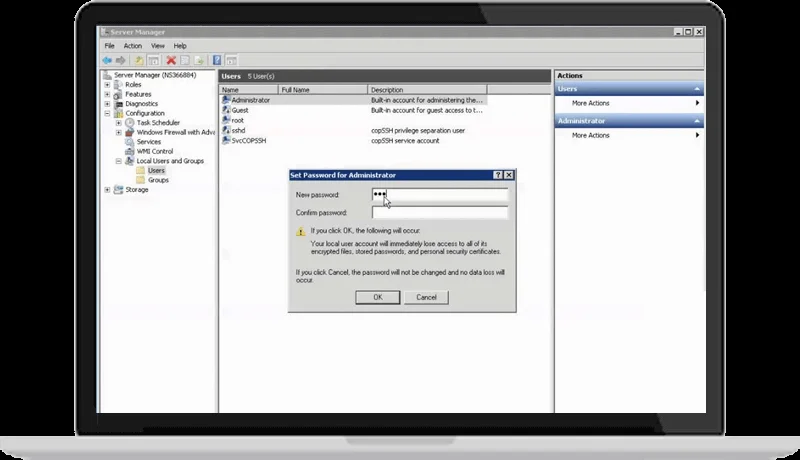
غيّر كلمة المرور من داخل الجلسة

داخل جلسة Remote Desktop على ويندوز يمكنك استخدام Ctrl+Alt+End لفتح شاشة أمان الجلسة ثم اختيار تغيير كلمة المرور، إذا كانت هذه الطريقة مدعومة في العميل المستخدم. أدخل القديمة والجديدة وفق سياسة الطول والتعقيد، ثم احفظها في مدير كلمات مرور موثوق.

راجع الاتصال والخدمات

حدّث بيانات الاتصال المحفوظة التي تستخدم الحساب نفسه، وتحقق من الخدمات أو المهام المجدولة المرتبطة به. لا تفترض أن تغيير كلمة مرور ويندوز يغيّر تلقائيًا كلمات مرور قاعدة البيانات أو لوحة الاستضافة. راجع الفيديو الأصلي باعتباره شرحًا لواجهة ويندوز 2016.

الفيديو الأصلي للشرح

يعرض الفيديو واجهة الخدمة وقت تسجيله. قد تختلف مواضع القوائم أو الأزرار في نسختك.

افتح الفيديو الأصلي ↗

الصور التوضيحية للشرح

الصور من الشرح الأصلي؛ راجع الخطوات المحدثة أعلاه عند اختلاف الواجهة.

شرح تغيير كلمة مرور ويندوز 2016 1
صورة توضيحية 1

المراجع وروابط الشرح

ما الذي يوضحه هذا الشرح؟

تغيير كلمة مرور حسابك داخل جلسة ويندوز البعيدة مع التحقق من سياسة كلمة المرور وبيانات الخدمات المرتبطة.

هل الصور والفيديوهات تعرض أحدث واجهة؟

تحتفظ المقالة بوسائط الشرح الأصلية. قد تختلف الواجهة حسب الإصدار، لذلك راجع الخطوات المكتوبة وروابط التوثيق.

كيف أطلب مساعدة لحالتي؟

أرسل وصف المشكلة واسم الخدمة والإصدار ورسالة الخطأ إلى فريق الدعم، وتجنب نشر كلمات المرور أو بيانات الاتصال الحساسة.

HVIPS / FEEDBACK

هل استفدت من المقال؟

رأيك يساعدنا على تقديم محتوى أفضل.

اختر تقييمك من خمس نجوم

كن أول من يقيّم

تجربة التصميم: تقييمك محفوظ في هذا المتصفح فقط.

مشاركة المقال

الرئيسية/المدونةشروحات خدمات الاستضافةأدلة الاستضافة
شروحات خدمات الاستضافة

شرح الاتصال بسطح المكتب البعيد

خطوات اتصال RDP بخادمك، مع مراجعة العنوان والحساب وإعدادات الوصول قبل تسجيل الدخول.

فريق تحرير HVIPSقراءة 3 دقائق
شرح الاتصال بسطح المكتب البعيد
صورة من المقالة الأصلية

جهّز بيانات الاتصال

احصل من مقدم الخدمة على عنوان الخادم واسم المستخدم وطريقة الوصول والمنفذ إذا كان مخصصًا. تأكد من تفعيل Remote Desktop للحساب المسموح له ومن وجود مسار وصول موثوق. لا تعطل جدار الحماية أو NLA كحل افتراضي لمشكلة الاتصال.

افتح عميل سطح المكتب البعيد

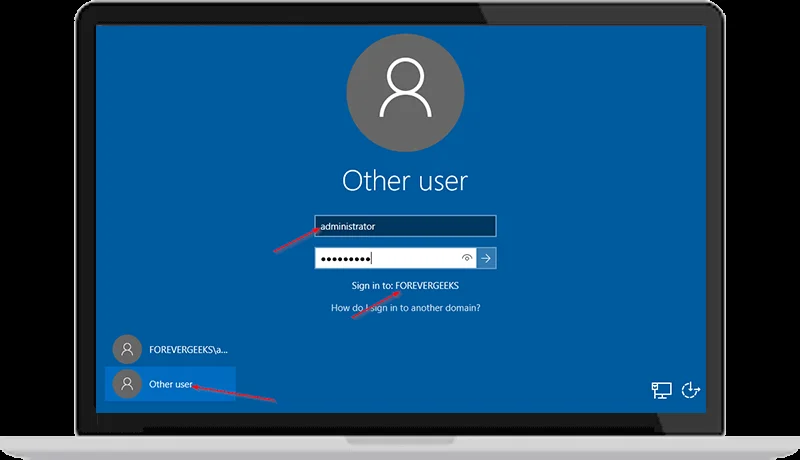
في ويندوز افتح Remote Desktop Connection أو شغّل mstsc، وأدخل عنوان الخادم ثم بيانات الحساب. راجع هوية الخادم وأي تنبيه شهادة قبل المتابعة، خصوصًا إذا تغيّر العنوان أو ظهرت رسالة غير معتادة.

إذا فشل الاتصال

راجع العنوان والمنفذ وحالة الشبكة وصلاحية الحساب أولًا، ثم اطلب من مقدم الخدمة مراجعة إعدادات الوصول وسجلات الاتصال. الفيديو الأصلي يعرض واجهة ويندوز 2016 وقد تختلف الأسماء والشاشات في الإصدارات الأخرى.

الفيديو الأصلي للشرح

يعرض الفيديو واجهة الخدمة وقت تسجيله. قد تختلف مواضع القوائم أو الأزرار في نسختك.

افتح الفيديو الأصلي ↗

الصور التوضيحية للشرح

الصور من الشرح الأصلي؛ راجع الخطوات المحدثة أعلاه عند اختلاف الواجهة.

شرح الاتصال بسطح المكتب البعيد 1
صورة توضيحية 1

المراجع وروابط الشرح

ما الذي يوضحه هذا الشرح؟

خطوات اتصال RDP بخادمك، مع مراجعة العنوان والحساب وإعدادات الوصول قبل تسجيل الدخول.

هل الصور والفيديوهات تعرض أحدث واجهة؟

تحتفظ المقالة بوسائط الشرح الأصلية. قد تختلف الواجهة حسب الإصدار، لذلك راجع الخطوات المكتوبة وروابط التوثيق.

كيف أطلب مساعدة لحالتي؟

أرسل وصف المشكلة واسم الخدمة والإصدار ورسالة الخطأ إلى فريق الدعم، وتجنب نشر كلمات المرور أو بيانات الاتصال الحساسة.

HVIPS / FEEDBACK

هل استفدت من المقال؟

رأيك يساعدنا على تقديم محتوى أفضل.

اختر تقييمك من خمس نجوم

كن أول من يقيّم

تجربة التصميم: تقييمك محفوظ في هذا المتصفح فقط.

مشاركة المقال

الرئيسية/المدونةشروحات خدمات الاستضافةأدلة الاستضافة
شروحات خدمات الاستضافة

شرح البث المباشر للراديو

ربط برنامج مصدر الصوت بخادم الراديو والتحقق من إعدادات المصدر قبل بدء البث المباشر.

فريق تحرير HVIPSقراءة 3 دقائق
شرح البث المباشر للراديو
صورة من المقالة الأصلية

راجع بيانات المصدر

جهّز عنوان الخادم ومنفذ المصدر وكلمة مرور المصدر أو حساب DJ والـMount Point إن كان مطلوبًا. استخدم القيم التي تعرضها لوحة حسابك؛ بيانات مصدر الصوت قد تختلف عن رابط استماع الجمهور أو كلمة مرور إدارة اللوحة.

اضبط برنامج البث

اختر مدخل الصوت والترميز ومعدل البت المتوافقين مع الخادم والخطة، ثم أدخل بيانات الاتصال. الشرح الأصلي يستخدم Winamp وSHOUTcast، وقد تختلف الواجهات أو البرامج المتاحة حاليًا؛ ارجع إلى إعدادات الخادم ووثائق البرنامج الذي تستخدمه.

اختبر الانتقال بين المباشر وAutoDJ

تختلف طريقة الانتقال بحسب نوع الخادم وإعداداته؛ بعض إعدادات SHOUTcast القديمة تتطلب إيقاف AutoDJ قبل اتصال المصدر المباشر. اختبر ذلك مسبقًا، وراقب مستوى الصوت من جهاز مستمع آخر، ثم افصل المصدر بأمان بعد الانتهاء.

الفيديو الأصلي للشرح

يعرض الفيديو واجهة الخدمة وقت تسجيله. قد تختلف مواضع القوائم أو الأزرار في نسختك.

افتح الفيديو الأصلي ↗

الصور التوضيحية للشرح

الصور من الشرح الأصلي؛ راجع الخطوات المحدثة أعلاه عند اختلاف الواجهة.

شرح البث المباشر للراديو 1
صورة توضيحية 1

المراجع وروابط الشرح

ما الذي يوضحه هذا الشرح؟

ربط برنامج مصدر الصوت بخادم الراديو والتحقق من إعدادات المصدر قبل بدء البث المباشر.

هل الصور والفيديوهات تعرض أحدث واجهة؟

تحتفظ المقالة بوسائط الشرح الأصلية. قد تختلف الواجهة حسب الإصدار، لذلك راجع الخطوات المكتوبة وروابط التوثيق.

كيف أطلب مساعدة لحالتي؟

أرسل وصف المشكلة واسم الخدمة والإصدار ورسالة الخطأ إلى فريق الدعم، وتجنب نشر كلمات المرور أو بيانات الاتصال الحساسة.

HVIPS / FEEDBACK

هل استفدت من المقال؟

رأيك يساعدنا على تقديم محتوى أفضل.

اختر تقييمك من خمس نجوم

كن أول من يقيّم

تجربة التصميم: تقييمك محفوظ في هذا المتصفح فقط.

مشاركة المقال

الرئيسية/المدونةشروحات خدمات الاستضافةأدلة الاستضافة
شروحات خدمات الاستضافة

شرح إنشاء إذاعة راديو خاصة بك

خطوات تجهيز حساب البث ومصدر الصوت ورابط الاستماع ومشغل الموقع قبل إطلاق الإذاعة.

فريق تحرير HVIPSقراءة 3 دقائق
شرح إنشاء إذاعة راديو خاصة بك
صورة من المقالة الأصلية

جهّز الخدمة ومصدر الصوت

تحتاج إلى حساب بث بموارد مناسبة للمستمعين ومعدل البت، ومصدر صوت مباشر أو AutoDJ حسب الخدمة. جهّز المواد الصوتية التي تملك حق بثها، وحدّد جدول التشغيل ومن يملك صلاحية إدارة الحساب.

ابدأ البث واختبر الاستماع

ابدأ خادم البث من اللوحة وفق إعداد الحساب، ثم أوصل مصدر الصوت أو جهّز مكتبة AutoDJ وقوائم التشغيل. اختبر رابط الاستماع من جهاز آخر قبل إضافة المشغل إلى الموقع. تشغيل الخادم وحده لا يضمن وجود صوت إذا لم يتصل مصدر.

أضف مشغل الموقع

استخدم رابط البث الصحيح والصيغة التي يدعمها المشغل، وراجع عمله عبر HTTPS وعلى الهاتف. جرّب التوقف والاستئناف ومستوى الصوت، ولا تعتمد على تشغيل تلقائي بالصوت لأن المتصفح قد يمنعه. الفيديو الأصلي محفوظ أسفل الخطوات.

الفيديو الأصلي للشرح

يعرض الفيديو واجهة الخدمة وقت تسجيله. قد تختلف مواضع القوائم أو الأزرار في نسختك.

افتح الفيديو الأصلي ↗

الصور التوضيحية للشرح

الصور من الشرح الأصلي؛ راجع الخطوات المحدثة أعلاه عند اختلاف الواجهة.

شرح إنشاء إذاعة راديو خاصة بك 1
صورة توضيحية 1

المراجع وروابط الشرح

ما الذي يوضحه هذا الشرح؟

خطوات تجهيز حساب البث ومصدر الصوت ورابط الاستماع ومشغل الموقع قبل إطلاق الإذاعة.

هل الصور والفيديوهات تعرض أحدث واجهة؟

تحتفظ المقالة بوسائط الشرح الأصلية. قد تختلف الواجهة حسب الإصدار، لذلك راجع الخطوات المكتوبة وروابط التوثيق.

كيف أطلب مساعدة لحالتي؟

أرسل وصف المشكلة واسم الخدمة والإصدار ورسالة الخطأ إلى فريق الدعم، وتجنب نشر كلمات المرور أو بيانات الاتصال الحساسة.

HVIPS / FEEDBACK

هل استفدت من المقال؟

رأيك يساعدنا على تقديم محتوى أفضل.

اختر تقييمك من خمس نجوم

كن أول من يقيّم

تجربة التصميم: تقييمك محفوظ في هذا المتصفح فقط.

مشاركة المقال

الرئيسية/المدونةشروحات خدمات الاستضافةأدلة الاستضافة
شروحات خدمات الاستضافة

اضافات ضغط حجم الصور

مقارنة عملية لأدوات ضغط الصور مع مراجعة الجودة والنسخ الأصلية وحدود الباقات الحالية.

فريق تحرير HVIPSقراءة 3 دقائق
اضافات ضغط حجم الصور
صورة من المقالة الأصلية

حسّن المقاسات قبل الضغط

احفظ نسخة أصلية، ثم حدّد أبعاد الصورة المناسبة لمكان عرضها. ضغط ملف كبير الأبعاد لا يغني عن تقليل الأبعاد عند الحاجة. اختبر عينة تحتوي على صور فوتوغرافية وشعارات ونصوص عربية، وقارن الوضوح والحجم قبل تطبيق الضغط على المكتبة كلها.

الإضافات الخمس في المقالة

الأدوات الواردة هي reSmush.it وEWWW Image Optimizer وTinyPNG Image Optimization وShortPixel Image Optimizer وSmush. تختلف طريقة المعالجة والاتصال بالخدمات الخارجية والنسخة المجانية عن المدفوعة. راجع صفحة كل إضافة وتوافقها بدل الاعتماد على أرقام حصص أو أسعار قديمة.

اختبر التوصيل والأداء

استخدم أداة واحدة لإدارة ضغط الصور ما لم تكن مسؤوليات الأدوات واضحة، وراجع WebP أو AVIF وآلية الرجوع للصيغ المدعومة. افحص الصفحة الفعلية بعد مسح الكاش وتأكد من سلامة الصور المصغرة وصورة المقدمة؛ تقليل حجم الصورة وحده لا يضمن ترتيبًا محددًا في البحث.

الصور التوضيحية للشرح

الصور من الشرح الأصلي؛ راجع الخطوات المحدثة أعلاه عند اختلاف الواجهة.

اضافات ضغط حجم الصور 1
صورة توضيحية 1
اضافات ضغط حجم الصور 2
صورة توضيحية 2
اضافات ضغط حجم الصور 3
صورة توضيحية 3
اضافات ضغط حجم الصور 4
صورة توضيحية 4
اضافات ضغط حجم الصور 5
صورة توضيحية 5
اضافات ضغط حجم الصور 6
صورة توضيحية 6
اضافات ضغط حجم الصور 7
صورة توضيحية 7

المراجع وروابط الشرح

ما الذي يوضحه هذا الشرح؟

مقارنة عملية لأدوات ضغط الصور مع مراجعة الجودة والنسخ الأصلية وحدود الباقات الحالية.

هل الصور والفيديوهات تعرض أحدث واجهة؟

تحتفظ المقالة بوسائط الشرح الأصلية. قد تختلف الواجهة حسب الإصدار، لذلك راجع الخطوات المكتوبة وروابط التوثيق.

كيف أطلب مساعدة لحالتي؟

أرسل وصف المشكلة واسم الخدمة والإصدار ورسالة الخطأ إلى فريق الدعم، وتجنب نشر كلمات المرور أو بيانات الاتصال الحساسة.

HVIPS / FEEDBACK

هل استفدت من المقال؟

رأيك يساعدنا على تقديم محتوى أفضل.

اختر تقييمك من خمس نجوم

كن أول من يقيّم

تجربة التصميم: تقييمك محفوظ في هذا المتصفح فقط.

مشاركة المقال

الرئيسية/المدونةشروحات خدمات الاستضافةأدلة الاستضافة
شروحات خدمات الاستضافة

الفرق بين شهادات SSL المجانية والمدفوعة

مقارنة توضح الفرق بين تشفير الاتصال والتحقق من الهوية والدعم والتجديد، بعيدًا عن التعميمات السعرية.

فريق تحرير HVIPSقراءة 3 دقائق
الفرق بين شهادات SSL المجانية والمدفوعة
صورة من المقالة الأصلية

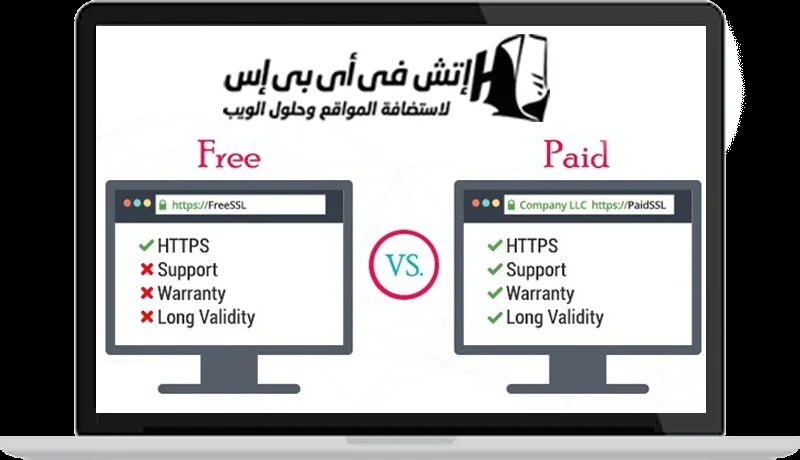
التشفير لا يتحدد بالسعر

الشهادات المجانية الموثوقة تستطيع تأمين HTTPS وتشفير الاتصال. لا يعني دفع ثمن الشهادة وحده تشفيرًا أقوى؛ جودة الإعداد والبروتوكولات وسلامة الخادم والتجديد عوامل أساسية. شهادة TLS لا تعالج وحدها ثغرات الموقع أو المحتوى الضار.

التحقق من النطاق وهوية المؤسسة

Let’s Encrypt تصدر شهادات تحقق من النطاق DV لإثبات التحكم فيه. قد توفر جهات إصدار مدفوعة خيارات تحقق من المؤسسة OV أو تحقق موسع EV حسب المنتج. نوع التحقق مسألة مختلفة عن تشفير الاتصال، ولا ينبغي افتراض أن الزائر سيلاحظ نوع الشهادة أو يشتري بسببه.

التوافق والتجديد والدعم

راجع دعم الأجهزة والمتصفحات المستهدفة وسلسلة الشهادة وطريقة التجديد والتنبيه عند الفشل. تختلف مدد الصلاحية وسياسات الإصدار؛ استخدم بيانات الجهة المصدرة الحالية بدل أرقام ثابتة قديمة. الدعم الفني والضمان التعاقدي يختلفان حسب المنتج ولا يمثلان تأمينًا عامًا ضد اختراق الموقع.

كيف تختار؟

اختر وفق متطلبات التحقق والدعم والتكامل وطريقة الإدارة. راجع الإجمالي النهائي عند الطلب بدل الاعتماد على سعر قديم داخل مقالة. تأكد بعد التركيب من عمل HTTPS والروابط والتحويلات دون محتوى مختلط، ومن وجود تجديد ومراقبة مناسبين.

المراجع وروابط الشرح

ما الذي يوضحه هذا الشرح؟

مقارنة توضح الفرق بين تشفير الاتصال والتحقق من الهوية والدعم والتجديد، بعيدًا عن التعميمات السعرية.

هل الصور والفيديوهات تعرض أحدث واجهة؟

تحتفظ المقالة بوسائط الشرح الأصلية. قد تختلف الواجهة حسب الإصدار، لذلك راجع الخطوات المكتوبة وروابط التوثيق.

كيف أطلب مساعدة لحالتي؟

أرسل وصف المشكلة واسم الخدمة والإصدار ورسالة الخطأ إلى فريق الدعم، وتجنب نشر كلمات المرور أو بيانات الاتصال الحساسة.

HVIPS / FEEDBACK

هل استفدت من المقال؟

رأيك يساعدنا على تقديم محتوى أفضل.

اختر تقييمك من خمس نجوم

كن أول من يقيّم

تجربة التصميم: تقييمك محفوظ في هذا المتصفح فقط.

مشاركة المقال

الرئيسية/المدونةشروحات خدمات الاستضافةأدلة الاستضافة
شروحات خدمات الاستضافة

ارخص استضافه مواقع

تقييم الاستضافة الاقتصادية وفق احتياجات الموقع والتكلفة الفعلية والتجديد والنسخ الاحتياطي.

فريق تحرير HVIPSقراءة 3 دقائق
ارخص استضافه مواقع
صورة من المقالة الأصلية

الأنسب لاحتياجاتك وميزانيتك

الاستضافة الاقتصادية قد تناسب موقعًا صغيرًا بمتطلبات واضحة، لكن انخفاض السعر وحده لا يحدد الجودة. حدّد نوع الموقع والزيارات ومساحة الملفات والإضافات والدعم الذي تحتاجه. لا تبدأ بخادم يحتاج إدارة تقنية إذا لم تكن تحتاج موارده أو تستطيع إدارته.

قارن الإجمالي والتجديد

راجع مدة الالتزام وسعر التجديد والإضافات والضرائب ورسوم الاسترجاع أو النقل إن وجدت. لا تعتمد على حد سعري قديم مثل 3 دولارات باعتباره معيارًا ثابتًا للسوق؛ قارن عروضًا فعلية بنفس المدة والموارد.

راجع الحدود وخطة التوسع

اسأل عن المعالج والذاكرة والعمليات وقواعد البيانات والنسخ الاحتياطي، وما يحدث عند الوصول للحدود. اختبر الدعم ووضوح الشروط وإمكانية الترقية أو نقل الموقع. اختر الخطة بناءً على احتياجات قابلة للقياس بدل الاعتماد على وصف رخيص أو غير محدود.

الصور التوضيحية للشرح

الصور من الشرح الأصلي؛ راجع الخطوات المحدثة أعلاه عند اختلاف الواجهة.

ارخص استضافه مواقع 1
صورة توضيحية 1

المراجع وروابط الشرح

ما الذي يوضحه هذا الشرح؟

تقييم الاستضافة الاقتصادية وفق احتياجات الموقع والتكلفة الفعلية والتجديد والنسخ الاحتياطي.

هل الصور والفيديوهات تعرض أحدث واجهة؟

تحتفظ المقالة بوسائط الشرح الأصلية. قد تختلف الواجهة حسب الإصدار، لذلك راجع الخطوات المكتوبة وروابط التوثيق.

كيف أطلب مساعدة لحالتي؟

أرسل وصف المشكلة واسم الخدمة والإصدار ورسالة الخطأ إلى فريق الدعم، وتجنب نشر كلمات المرور أو بيانات الاتصال الحساسة.

HVIPS / FEEDBACK

هل استفدت من المقال؟

رأيك يساعدنا على تقديم محتوى أفضل.

اختر تقييمك من خمس نجوم

كن أول من يقيّم

تجربة التصميم: تقييمك محفوظ في هذا المتصفح فقط.

مشاركة المقال

الرئيسية/المدونةشروحات خدمات الاستضافةأدلة الاستضافة
شروحات خدمات الاستضافة

نقل الموقع من جملة الى ووردبريس

خطة لنقل المحتوى والوسائط من جوملا إلى ووردبريس مع مراجعة الروابط والصور قبل إطلاق الموقع الجديد.

فريق تحرير HVIPSقراءة 3 دقائق
نقل الموقع من جملة الى ووردبريس
صورة من المقالة الأصلية

جهّز النقل على نسخة تجريبية

انسخ ملفات جوملا وقاعدة البيانات، واحتفظ بقائمة الصفحات المهمة والروابط والصور. أنشئ ووردبريس في بيئة تجريبية، وحدّد البيانات التي يلزم نقلها. لا تفترض أن الاستيراد ينقل كل إضافة أو مستخدم أو وظيفة مخصصة تلقائيًا.

استخدم بيانات الاتصال الصحيحة

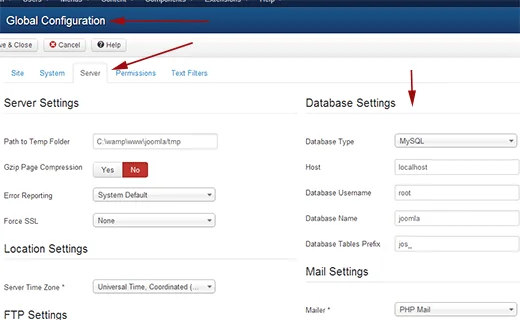
إضافة FG Joomla to WordPress من الأدوات الواردة في الشرح. راجع توافق نسختها وحدود النسخة المستخدمة، وأدخل بيانات قاعدة جوملا من configuration.php أو لوحة الإدارة دون مشاركتها علنًا. جرّب الاستيراد على نطاق محدود أولًا.

راجع النتائج قبل تغيير الموقع

قارن عدد المقالات والتصنيفات والوسائط، وافحص الروابط الداخلية والصور والتواريخ. جهّز تحويلات 301 للروابط التي تغيّرت، واختبر النماذج والبحث. لا تحذف الموقع القديم أو نسخة الاسترجاع قبل اعتماد النقل.

تفاصيل الشرح

كيف تنقل موقعك من جملة إلى ووردبريس

يستخدم الكثيرون مجلة جوملا لإدارة ونشر مواقعهم الالكترونية، في حين أن جوملا هي منصة ممتازة، لكنها ليست بالسهولة في التعامل والاستخدام مثل ووردبريس ، فهي بالتأكيد ليست مناسبة لكل شخص، ربما قد تكون من ضمن أولئك المستخدمين الذين قرروا أنهم يرغبون التحويل من جوملا إلى ووردبرس، لقد سمعت الكثير من الناس يتحدثون عن ووردبرس وأنه سهل للاستخدام، فإن كنت تريد أن تستفيد من قوّة أدوات ووردبرس والثيمات، حسناً وإن كنت تريد أن تهاجر من موقع جوملا الى ووردبرس ، فأنت في المكان الصحيح، في هذه المقالة سوف نعرض لك كيفية نقل موقعك من جوملا إلى ووردبرس بسهولة وبدون فقد أي معلومات .

تحميل الاضافة اضغط هنا FG Joomla to WordPress

FG Joomla to WordPress
إنها الإضافة الذكية التي تساعدك على نقل موقعك من جملة إلى ووردبريس .


يمكنك الحصول على إعدادات قاعدة البيانات من منطقة إدارة موقعك الالكتروني على جوملا، تحت تبويبة Global Configuration >> Server، هذه المعلومات مخزنة أيضاً في ملف configuration.php في مجلد أساس الموقع في جوملا، يمكنك الوصول إلى هذا الملف عن طريق الاتصال إلى موقعك الالكتروني باستخدام عميل FTP وفتح configuration.php في محرر نصوص مثل المفكرة.

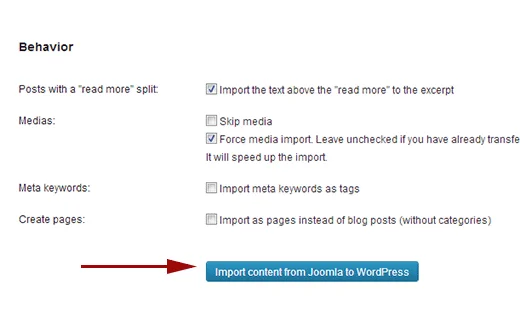
بعد تقديم معلومات قاعدة البيانات الخاصة بك اسحب إلى “Behavior”، إن كنت تريد استيراد ملفات الوسائط مثل الصور من جوملا إلى ووردبرس، كن متأكداً من أنك قد حددت خيار Force media import (الزام استيراد الوسائط)، وأخيراً اضغط على زر ” استيراد المحتوى من جوملا إلى ووردبرس “.

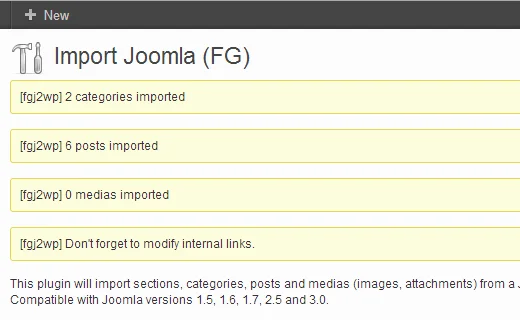
الاضافة سوف تقوم بتشغيل نص برمجي وتبدأ باستيراد المحتوى الخاص بك من جوملا إلى ووردبرس، اعتماداً على كمية المحتوى الذي لديك، عملية الاستيراد ستأخذ بعض الوقت، وعندما تتم سوف ترى ملاحظة مثل هذه.

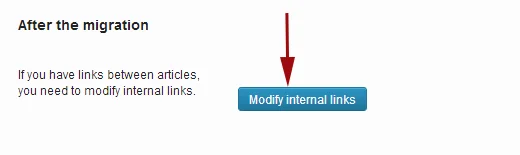
عندما تكون قد قمت باستيراد كافة المحتوى الخاص بك من جوملا إلى ووردبرس، الخطوة التالية هي اصلاح كل الروابط الداخلية المعطلة، اسحب إلى الأسفل حتى نهاية صفحة مستورد ( Joomla (FG وقم بالضغط على زر Modify internal links (تعديل الروابط الداخلية).

اصلاح مشاكل الاستيراد من جوملا إلى ووردبرس:

  • أكثر خطأ شائع يبلغ عنه المبتدئين خلال الاستيراد هو Fatal error” (خطأ قاتل): حجم الذاكرة المتاحة لـ *** بايت تم استهلاكه”، يمكنك بسهولة إصلاح خطأ الذاكرة المستهلكة في ووردبرس وقد وضحنا سابقا كيفية اصلاح مشاكل الذاكرة في ووردبرس.
  • إن ظهر لديك أخطاء اتصال قاعدة البيانات فأنت بحاجة إلى إعادة فحص إعدادات قاعدة البيانات الخاصة بك والتأكد من أنك تستخدم بيانات دخول صحيحة.
  • في بعض الأحيان استيراد الوسائط ربما لا يعمل بسبب أن مستضيف الموقع الخاص بك ربما قام بتعطيل أمر allow_url_fopen في ملف ini.

نقل الموقع من جملة الى ووردبريس , كيف تنقل موقعك من جملة إلى ووردبريس , شرح تحويل الموقع من سكربت جوملا الى وردبريس , كيفية نقل موقعك بسهولة من Joomla إلى WordPress , تحويل موقع جملة joomla الى منصة الووردبريس wordpress , كيف تنقل موقعك من جملة إلى ووردبريس , اصلاح مشاكل الاستيراد من جوملا إلى ووردبرس


الصور التوضيحية للشرح

الصور من الشرح الأصلي؛ راجع الخطوات المحدثة أعلاه عند اختلاف الواجهة.

نقل الموقع من جملة الى ووردبريس 1
صورة توضيحية 1
نقل الموقع من جملة الى ووردبريس 2
صورة توضيحية 2
نقل الموقع من جملة الى ووردبريس 3
صورة توضيحية 3
نقل الموقع من جملة الى ووردبريس 4
صورة توضيحية 4
نقل الموقع من جملة الى ووردبريس 5
صورة توضيحية 5

المراجع وروابط الشرح

ما الذي يوضحه هذا الشرح؟

خطة لنقل المحتوى والوسائط من جوملا إلى ووردبريس مع مراجعة الروابط والصور قبل إطلاق الموقع الجديد.

هل الصور والفيديوهات تعرض أحدث واجهة؟

تحتفظ المقالة بوسائط الشرح الأصلية. قد تختلف الواجهة حسب الإصدار، لذلك راجع الخطوات المكتوبة وروابط التوثيق.

كيف أطلب مساعدة لحالتي؟

أرسل وصف المشكلة واسم الخدمة والإصدار ورسالة الخطأ إلى فريق الدعم، وتجنب نشر كلمات المرور أو بيانات الاتصال الحساسة.

HVIPS / FEEDBACK

هل استفدت من المقال؟

رأيك يساعدنا على تقديم محتوى أفضل.

اختر تقييمك من خمس نجوم

كن أول من يقيّم

تجربة التصميم: تقييمك محفوظ في هذا المتصفح فقط.

مشاركة المقال