جهّز بيانات الاتصال
احصل من مقدم الخدمة على عنوان الخادم واسم المستخدم وطريقة الوصول والمنفذ إذا كان مخصصًا. تأكد من تفعيل Remote Desktop للحساب المسموح له ومن وجود مسار وصول موثوق. لا تعطل جدار الحماية أو NLA كحل افتراضي لمشكلة الاتصال.
افتح عميل سطح المكتب البعيد
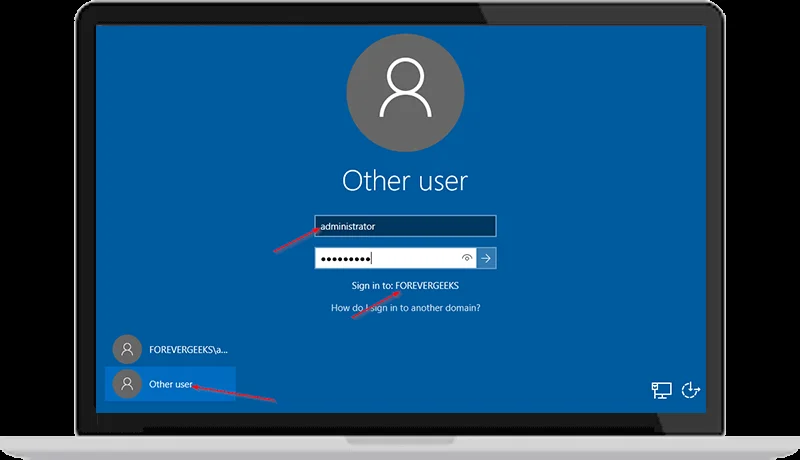
في ويندوز افتح Remote Desktop Connection أو شغّل mstsc، وأدخل عنوان الخادم ثم بيانات الحساب. راجع هوية الخادم وأي تنبيه شهادة قبل المتابعة، خصوصًا إذا تغيّر العنوان أو ظهرت رسالة غير معتادة.
إذا فشل الاتصال
راجع العنوان والمنفذ وحالة الشبكة وصلاحية الحساب أولًا، ثم اطلب من مقدم الخدمة مراجعة إعدادات الوصول وسجلات الاتصال. الفيديو الأصلي يعرض واجهة ويندوز 2016 وقد تختلف الأسماء والشاشات في الإصدارات الأخرى.
الفيديو الأصلي للشرح
يعرض الفيديو واجهة الخدمة وقت تسجيله. قد تختلف مواضع القوائم أو الأزرار في نسختك.
افتح الفيديو الأصلي ↗الصور التوضيحية للشرح
الصور من الشرح الأصلي؛ راجع الخطوات المحدثة أعلاه عند اختلاف الواجهة.

المراجع وروابط الشرح
ما الذي يوضحه هذا الشرح؟
خطوات اتصال RDP بخادمك، مع مراجعة العنوان والحساب وإعدادات الوصول قبل تسجيل الدخول.
هل الصور والفيديوهات تعرض أحدث واجهة؟
تحتفظ المقالة بوسائط الشرح الأصلية. قد تختلف الواجهة حسب الإصدار، لذلك راجع الخطوات المكتوبة وروابط التوثيق.
كيف أطلب مساعدة لحالتي؟
أرسل وصف المشكلة واسم الخدمة والإصدار ورسالة الخطأ إلى فريق الدعم، وتجنب نشر كلمات المرور أو بيانات الاتصال الحساسة.